


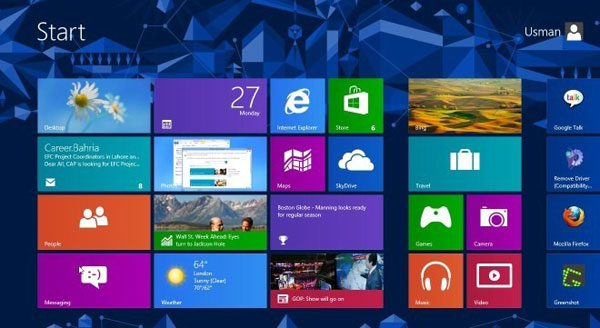
Điều đầu tiên bạn nhận thấy khi bạn bật máy tính Windows 8 là màn hình bắt đầu mới. Và điều đầu tiên bạn nhận thấy khi bạn bạn đăng nhập vào máy tính là nút nút menu Start cũ đã biết mất. Trong nhiều năm, người dùng Windows đã được sử dụng menu Start để khởi động chương trình, My Documents, My Pictures và Control Panel. Nhưng trong Windows 8, mở Control Panel không phải là dễ dàng nếu bạn không biết cách thức mở mới.
Trong Windows XP, Vista và Windows 7, một trong những cách có thể mở Control Panel bằng cách nhấp vào nút Control Panel trên menu Start. Như bạn đã biết, Microsoft đã loại bỏ menu Start và quả cầu bắt đầu từ Windows 8. Vì vậy, cách để mở Control Panel trong Windows 8 là như thế nào? Có lẽ điều này cũng không phải là khó khăn gì, bạn chỉ cần làm theo một trong các phương pháp được đề cập dưới đây để mở Control Panel trong Windows 8.
Phương pháp 1: Di chuyển con trỏ chuột sang bên góc trái của màn hình và sau đó nhấn chuột phải vào menu nhỏ. Menu này cho bạn truy cập nhanh một số công cụ quản trị trong đó bao gồm cả Control Panel.




 Bài đăng


 Open all
 Close all